아이폰 알람 소리 크기가 갑자기 작아졌거나 아예 안 나는 것처럼 느껴질 때는 대부분 “미디어 음량”이 아니라 “벨소리 및 알림 음량” 설정에서 문제가 생깁니다. 특히 음량 버튼으로 무심코 알람 음량이 줄어들었거나, 알람 사운드가 ‘없음’으로 되어 있거나, Face ID의 주시 지각 기능 때문에 소리가 작아지는 경우가 많습니다. 아래 순서대로 확인하면 대부분 바로 해결할 수 있습니다.
목차
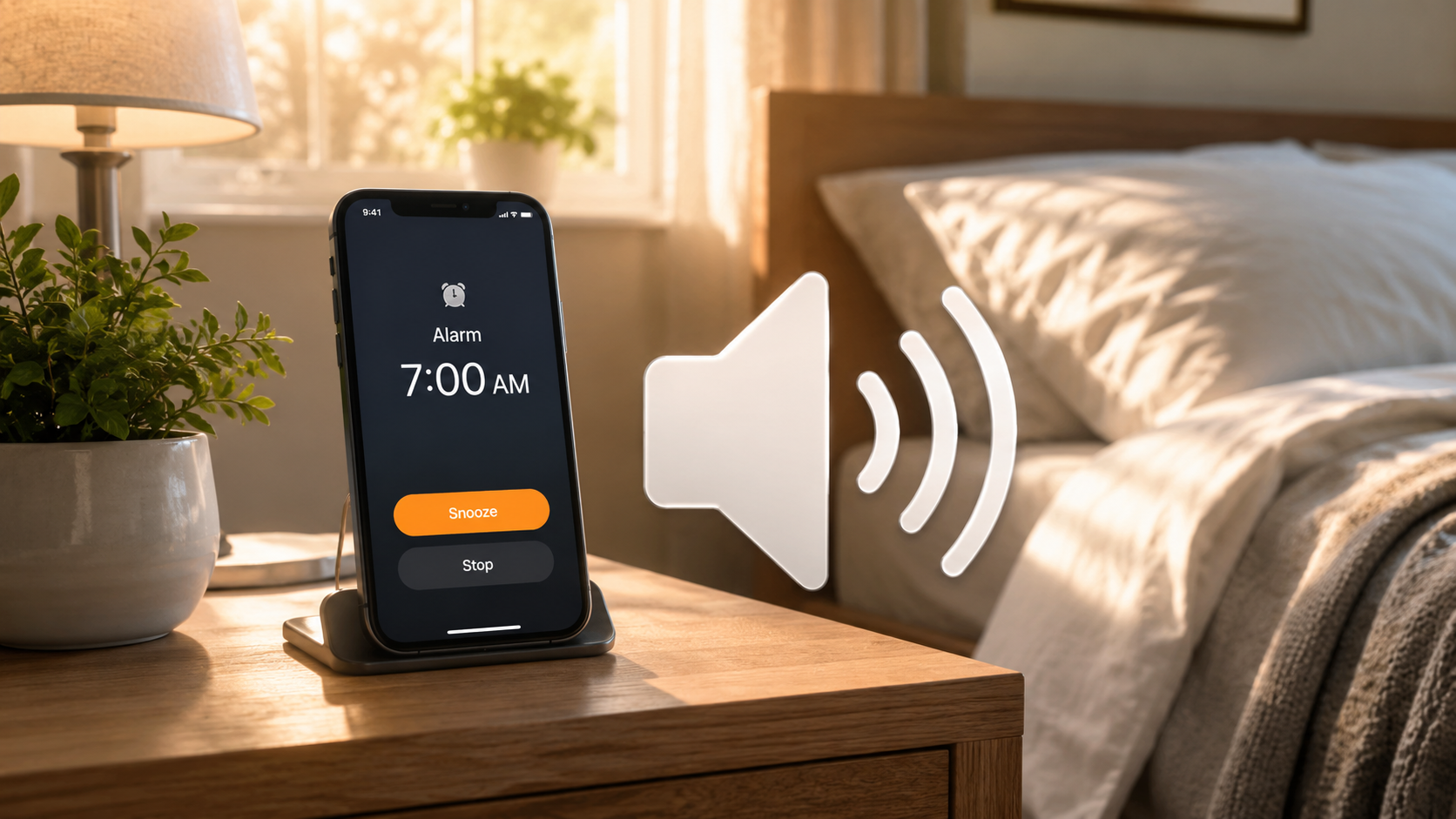
1. 아이폰 알람 소리 작아짐, 먼저 확인할 핵심 원인
1) 아이폰 알람 소리 크기는 유튜브, 음악, 게임 소리처럼 옆면 버튼으로 조절하는 미디어 음량과 다르게 느껴질 수 있습니다. 실제 알람 음량은 주로 설정 앱의 ‘사운드 및 햅틱’ 안에 있는 ‘벨소리 및 알림’ 음량과 연결됩니다.
2) 그래서 평소 영상 소리는 큰데 아이폰 알람 소리만 작다면, 먼저 ‘벨소리 및 알림’ 슬라이더가 낮아져 있는지 봐야 합니다. 이 설정이 낮으면 알람도 작게 들릴 수 있습니다.
3) 두 번째로 자주 발생하는 원인은 알람 사운드가 ‘없음’으로 설정된 경우입니다. 이때는 알람 시간이 되어도 진동만 울리거나, 실제 소리가 안 나는 것처럼 느껴질 수 있습니다.
4) 세 번째는 Face ID가 있는 아이폰의 주시 지각 기능입니다. 아이폰을 보고 있는 상태에서 알람을 테스트하면, 기기가 사용자가 화면을 보고 있다고 판단해 일부 알림 음량을 낮출 수 있습니다.
| 증상 | 가능한 원인 | 먼저 할 일 |
|---|---|---|
| 알람 소리가 너무 작음 | 벨소리 및 알림 음량 낮음 | 설정 > 사운드 및 햅틱 확인 |
| 며칠 지나면 또 작아짐 | 버튼으로 변경 켜짐 | 버튼을 사용하여 변경 끄기 |
| 진동만 울림 | 알람 사운드가 없음 | 시계 앱에서 사운드 선택 |
| 보고 있으면 소리가 줄어듦 | 주시 지각 기능 | Face ID 및 주시 설정 확인 |
2. 알람 소리 크기 크게 키우는 기본 설정
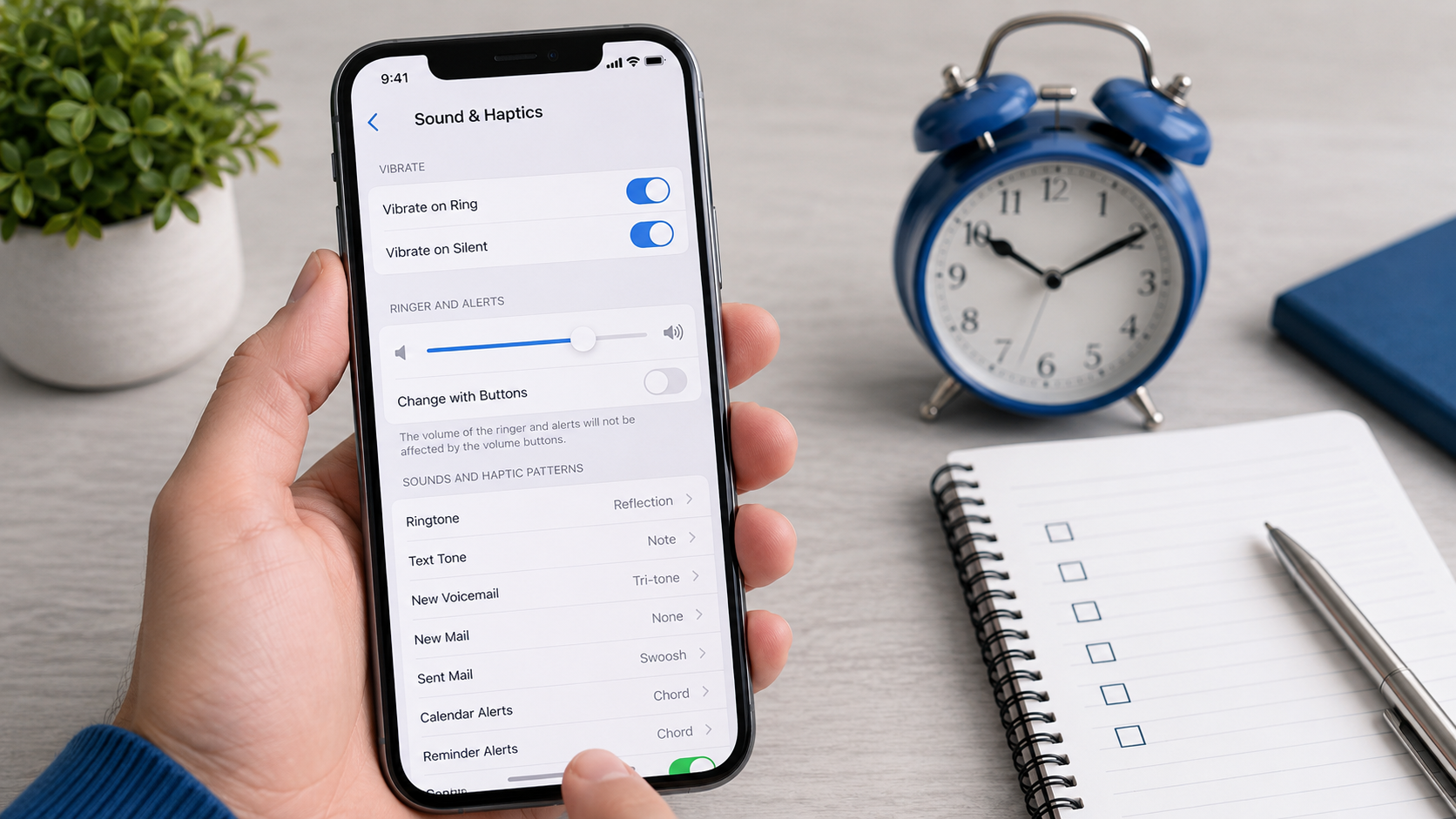
1) 아이폰 알람 소리 크기 키우는 법에서 가장 먼저 할 일은 ‘벨소리 및 알림’ 음량을 올리는 것입니다. 홈 화면에서 설정 앱을 열고, ‘사운드 및 햅틱’으로 들어가세요.
2) 그다음 ‘벨소리 및 알림’ 아래의 슬라이더를 오른쪽으로 밀어주세요. 슬라이더를 움직일 때 알림음이 재생되므로, 실제로 어느 정도 크기인지 바로 확인할 수 있습니다.
3) 알람 소리가 자꾸 작아지는 분은 ‘버튼을 사용하여 변경’을 꺼두는 것이 좋습니다. 이 기능이 켜져 있으면 옆면 음량 버튼을 누르다가 벨소리 및 알림 음량까지 함께 줄어들 수 있습니다.
1. 설정 앱을 엽니다.
2. 사운드 및 햅틱을 누릅니다.
3. 벨소리 및 알림 슬라이더를 오른쪽으로 올립니다.
4. 알람 소리가 자꾸 작아진다면 ‘버튼을 사용하여 변경’을 끕니다.
5. 시계 앱에서 1~2분 뒤 테스트 알람을 만들어 확인합니다.
4) 실제 사례로, 자기 전 유튜브 소리를 줄인다고 옆면 버튼을 여러 번 눌렀는데 다음 날 알람이 작게 울리는 경우가 있습니다. 이때는 미디어 음량을 줄인 줄 알았지만, 설정에 따라 벨소리 및 알림 음량이 같이 줄어든 상황일 수 있습니다.
3. 알람 소리 안남 해결: 사운드 ‘없음’ 확인
1) 아이폰 알람 소리 안남 증상이 있다면 알람별 사운드 설정을 꼭 확인해야 합니다. 아이폰은 알람마다 소리를 다르게 지정할 수 있어서, 특정 알람만 소리가 안 나는 경우가 생길 수 있습니다.
2) 시계 앱을 열고 ‘알람’ 탭으로 들어간 뒤, 왼쪽 상단의 ‘편집’을 누르세요. 문제가 있는 알람을 선택하고 ‘사운드’를 눌렀을 때 ‘없음’으로 되어 있다면 소리가 나지 않을 수 있습니다.
3) 이때는 ‘전파탐지기’, ‘정점’, ‘오프닝’처럼 확실히 들리는 기본 알람음을 선택하세요. 너무 잔잔한 음악이나 짧은 벨소리보다 반복감이 있는 소리가 아침 알람에는 더 안전합니다.
| 확인 위치 | 정상 설정 | 주의할 설정 |
|---|---|---|
| 시계 > 알람 > 편집 | 알람 시간이 켜져 있음 | 알람 토글 꺼짐 |
| 알람 > 사운드 | 벨소리 하나 선택 | 없음 선택 |
| 알람 > 반복 | 필요한 요일 선택 | 반복 요일 누락 |
| 알람 > 다시 알림 | 필요 시 켜기 | 끄고 지나치게 됨 |
4) 아이폰 알람 소리 바꾸기는 단순히 취향 문제가 아니라 실제 기상 성공률과도 관련이 있습니다. 평소 깊게 자는 분은 잔잔한 음악보다 기본 알람음 중 뚜렷한 소리를 선택하는 편이 좋습니다.
4. Face ID 주시 지각 기능 때문에 작아지는 경우
1) Face ID가 있는 아이폰에서는 ‘주시 지각 기능’ 때문에 알람이나 알림 소리가 작아졌다고 느낄 수 있습니다. 아이폰이 사용자가 화면을 보고 있다고 판단하면 일부 알림 음량을 낮출 수 있기 때문입니다.
2) 특히 알람을 테스트할 때 아이폰 화면을 정면으로 보고 있으면 소리가 처음보다 작게 줄어드는 것처럼 느껴질 수 있습니다. 실제 아침에 침대 옆에서 화면을 보지 않는 상태로 울릴 때와 테스트 상황이 다를 수 있습니다.
3) 이 기능을 끄려면 설정 앱에서 ‘손쉬운 사용’으로 들어간 뒤 ‘Face ID 및 주시’를 선택하세요. 그다음 ‘주시 지각 기능’을 끄면 됩니다.
1. 설정 앱을 엽니다.
2. 손쉬운 사용을 누릅니다.
3. Face ID 및 주시로 들어갑니다.
4. 주시 지각 기능을 끕니다.
5. 다시 테스트 알람을 만들어 소리 변화를 확인합니다.
4) 다만 주시 지각 기능은 Face ID 보안과 사용 편의성에도 연결된 기능입니다. 알람 소리 문제 때문에 꺼볼 수는 있지만, 설정을 바꾼 뒤 본인 사용 패턴에 맞는지 확인하는 것이 좋습니다.
5. 무음 모드·방해금지·블루투스와 알람 관계
1) 많은 분들이 아이폰 알람 소리 안남 원인을 무음 모드나 방해금지 모드에서 찾습니다. 하지만 아이폰 알람은 일반적으로 무음 모드나 방해금지 모드가 켜져 있어도 울립니다.
2) 그래서 무음 모드인데 알람이 안 울렸다면, 무음 모드 자체보다 알람 사운드가 ‘없음’인지, 벨소리 및 알림 음량이 너무 낮은지, 알람 시간이 제대로 켜져 있는지를 먼저 확인해야 합니다.
3) 블루투스 이어폰을 연결한 상태도 많이 헷갈리는 부분입니다. Apple 안내 기준으로 헤드폰이 연결되어 있어도 알람은 헤드폰뿐 아니라 아이폰 내장 스피커를 통해 설정된 음량으로 재생됩니다.
4) 다만 실제 생활에서는 베개, 이불, 책, 케이스가 스피커 구멍을 막아서 소리가 작게 들리는 경우가 있습니다. 자기 전 아이폰을 화면 아래로 뒤집어 두거나 이불 속에 넣어두면 알람이 묻힐 수 있으니, 스피커가 막히지 않게 놓는 것이 좋습니다.
| 상황 | 알람 영향 | 실제 확인할 것 |
|---|---|---|
| 무음 모드 | 알람은 울림 | 사운드 없음 여부 확인 |
| 방해금지 모드 | 알람은 울림 | 알람 시간이 켜졌는지 확인 |
| 블루투스 이어폰 | 내장 스피커도 재생 | 스피커 막힘 여부 확인 |
| 스탠바이 사용 | 사운드 설정 중요 | 사운드가 없음인지 확인 |
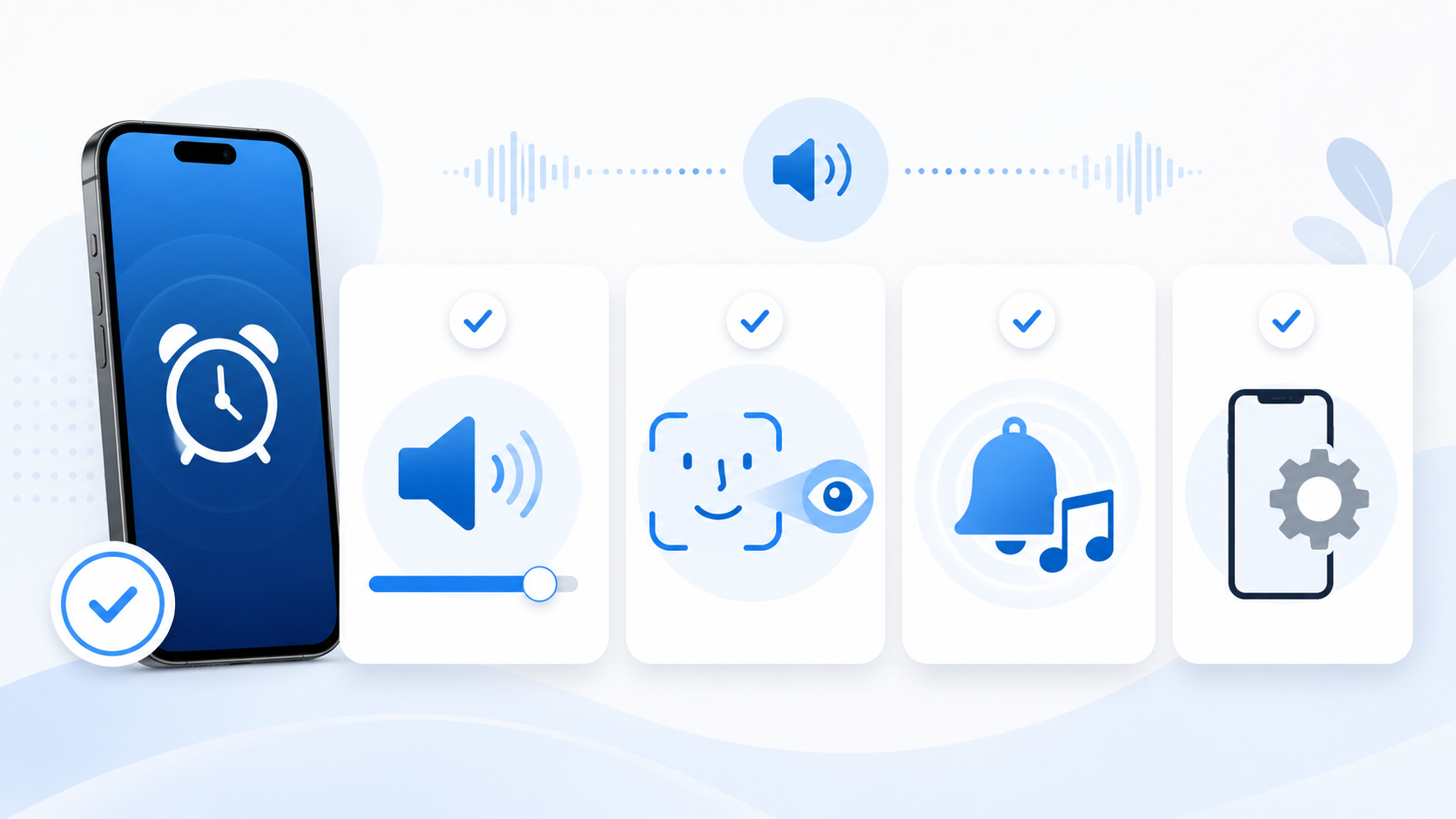
6. 그래도 알람이 안 울릴 때 최종 체크리스트
1) 위 설정을 모두 확인했는데도 아이폰 알람 소리 크기 작아짐이 반복된다면, 기존 알람을 삭제하고 새로 만들어보세요. 반복 요일, 사운드, 다시 알림 설정이 꼬였을 때 새 알람을 만드는 것이 더 빠를 수 있습니다.
2) 다음으로 아이폰을 재시동하고 iOS 업데이트를 확인하세요. 일시적인 시스템 오류나 앱 오류로 알람 설정이 제대로 반영되지 않는 경우가 있습니다.
3) 스피커 자체 문제도 확인해야 합니다. 음악 앱이나 유튜브, 벨소리 미리듣기를 재생했을 때 소리가 찢어지거나 한쪽만 들리거나 거의 들리지 않는다면 알람 설정이 아니라 스피커 문제일 수 있습니다.
4) 중요한 시험, 출근, 병원 예약처럼 절대 늦으면 안 되는 날에는 아이폰 알람 하나만 믿기보다 다른 기기 알람을 함께 설정하는 것이 안전합니다. 스마트폰은 업데이트, 배터리, 설정 변경에 영향을 받을 수 있기 때문입니다.
1. 설정 > 사운드 및 햅틱 > 벨소리 및 알림 음량을 올립니다.
2. 버튼을 사용하여 변경을 끕니다.
3. 시계 앱에서 알람 사운드가 ‘없음’인지 확인합니다.
4. Face ID 주시 지각 기능을 꺼보고 테스트합니다.
5. 기존 알람을 삭제하고 새 알람을 만듭니다.
6. 아이폰을 재시동하고 iOS 업데이트를 확인합니다.
7. 스피커가 막히거나 고장 난 것은 아닌지 확인합니다.
결론
아이폰 알람 소리 크기 작아짐 문제는 대부분 설정 앱의 ‘벨소리 및 알림’ 음량, 알람 사운드 ‘없음’, Face ID 주시 지각 기능에서 해결됩니다. 특히 유튜브 소리는 큰데 알람만 작다면 미디어 음량이 아니라 벨소리 및 알림 음량을 확인해야 합니다.
알람이 아예 안 나는 것처럼 느껴진다면 시계 앱에서 해당 알람의 사운드가 ‘없음’으로 되어 있지 않은지 먼저 보세요. 무음 모드나 방해금지 모드는 일반적으로 알람 자체를 막는 원인이 아닙니다.
가장 추천하는 설정은 ‘벨소리 및 알림’ 슬라이더를 충분히 올리고, ‘버튼을 사용하여 변경’을 꺼두는 것입니다. 이렇게 해두면 옆면 버튼을 잘못 눌러 알람 소리가 작아지는 일을 줄일 수 있습니다.
FAQ
Q1. 아이폰 알람 소리 크기는 어디서 조절하나요?
A. 설정 > 사운드 및 햅틱 > 벨소리 및 알림 슬라이더에서 조절합니다. 유튜브나 음악 음량과 다르게 적용될 수 있으니 이 메뉴를 먼저 확인하세요.
Q2. 아이폰 알람 소리 작아짐이 계속 반복되는 이유는 뭔가요?
A. ‘버튼을 사용하여 변경’이 켜져 있으면 옆면 음량 버튼을 누르다가 벨소리 및 알림 음량이 줄어들 수 있습니다. 이 기능을 꺼두면 실수로 알람 음량이 줄어드는 일을 줄일 수 있습니다.
Q3. 아이폰 알람 소리 안남은 무음 모드 때문인가요?
A. 보통은 아닙니다. 아이폰 알람은 무음 모드나 방해금지 모드가 켜져 있어도 울립니다. 알람 사운드가 ‘없음’인지, 벨소리 및 알림 음량이 낮은지 먼저 확인하세요.
Q4. 알람이 진동만 울릴 때는 어떻게 하나요?
A. 시계 앱 > 알람 > 편집 > 해당 알람 > 사운드로 들어가 ‘없음’이 아닌 실제 알람음을 선택하세요.
Q5. 아이폰을 보고 있으면 알람 소리가 작아지는 것 같아요.
A. Face ID의 주시 지각 기능 때문일 수 있습니다. 설정 > 손쉬운 사용 > Face ID 및 주시에서 주시 지각 기능을 끄고 테스트해보세요.
Q6. 블루투스 이어폰을 연결하면 알람이 이어폰으로만 울리나요?
A. Apple 안내 기준으로 헤드폰이 연결되어 있어도 알람은 헤드폰뿐 아니라 아이폰 내장 스피커로도 재생됩니다. 다만 스피커가 이불이나 케이스에 막혀 있으면 작게 들릴 수 있습니다.
작성 기준
본 글은 Apple 공식 지원 문서의 아이폰 알람 음량 변경 방법, 알람 소리가 작거나 들리지 않을 때 확인할 항목, Face ID 주시 지각 기능 안내를 기준으로 작성했습니다. iOS 버전과 기기 모델에 따라 메뉴명은 조금 다를 수 있습니다.